Generazione di testo in immagine
Crea nuovi elementi visivi da una richiesta dettagliata con proporzioni, qualità e controlli di output specifici del modello.
Genera e modifica immagini Grok Imagine con qualità, rapporti, controlli batch e risultati salvati selezionabili.
FSG AI è un prodotto indipendente e non è affiliato con xAI o X Corp. La disponibilità del modello, i prezzi, la moderazione e le regole del fornitore possono cambiare.
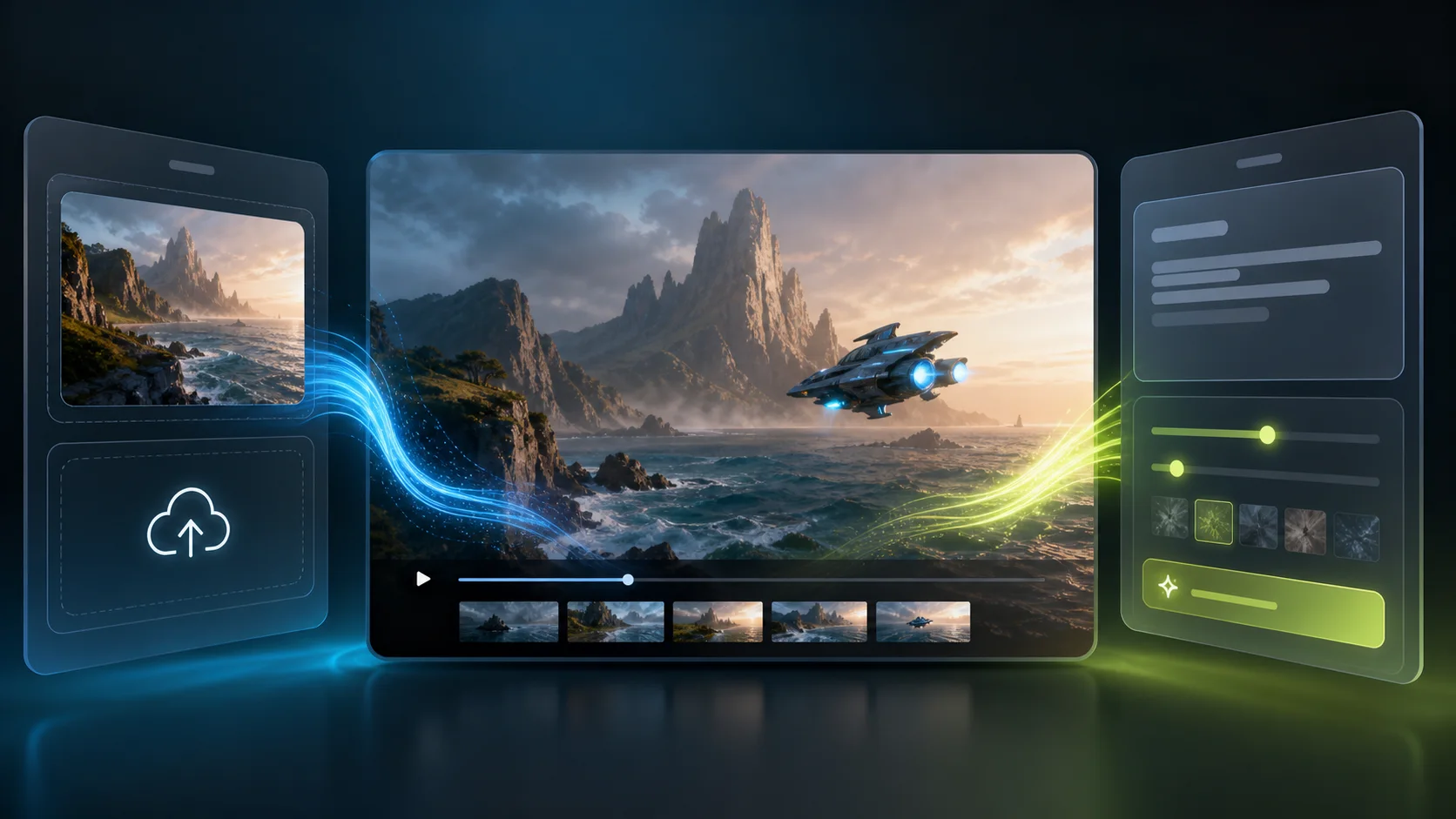
Crea nuovi elementi visivi da una richiesta dettagliata con proporzioni, qualità e controlli di output specifici del modello.
Seleziona un modello Grok Imagine con funzionalità di modifica per trasformare un'immagine caricata con istruzioni in linguaggio naturale.
Il conteggio degli output e le impostazioni di qualità sono inclusi quando lo studio stima i crediti richiesti.
Le attività relative alle immagini riuscite rimangono disponibili per la revisione, il download, la copia e il lavoro creativo successivo.
L'opzione Testo in immagine è selezionata per impostazione predefinita. Passa a immagine per immagine o a un'altra variante dell'immagine Grok quando necessario.
Descrivi soggetto, composizione, ambientazione, illuminazione, materiale, direzione del colore e proporzioni previste.
Seleziona la qualità, il rapporto, il formato e il numero di output supportati che corrispondono al modo in cui verrà utilizzata l'immagine.
Scarica un risultato riuscito, modificalo con un modello compatibile o utilizzalo come fotogramma sorgente per la conversione dell'immagine in video.
SÌ. Seleziona un modello da testo a immagine, inserisci un messaggio visivo, scegli le impostazioni di output supportate e invia la generazione.
Sì. Scegli una modifica dell'immagine o una variante da immagine a immagine, carica l'immagine sorgente richiesta e descrivi la modifica prevista.
Il supporto batch dipende dal modello selezionato. Se disponibili, il controllo del conteggio delle uscite e il costo del credito stimato vengono aggiornati insieme.
Sì. Scarica l'immagine o mantieni disponibile il risultato, quindi apri il flusso di lavoro da immagine a video e utilizzalo come fotogramma sorgente.